新網站登錄 Google 手把手教學:驗證、Sitemap 與索引檢查

新網站要讓 Google 找到,建議先公開正式網址,再用免費的 Google Search Console 驗證網站擁有權、提交 Sitemap,並以網址檢查工具確認重要頁面能被讀取。這不是付費登錄,也不代表提交後立即收錄或排名。本篇帶你依序完成設定、辨認成功訊號與排除常見問題,適合第一次上線官網或商城的台灣企業主。
先掌握四個重點
- 驗證擁有權、發現網址、建立索引與取得排名,是不同階段。
- 能管理 DNS,通常可選網域資源;只管理特定網站,可選網址前置字元。
- 提交的是網站上 Sitemap 的網址,不是把 XML 檔上傳到 Google。
- 先修正登入限制、noindex 或錯誤頁,再提出索引要求。
為什麼 AI 搜尋時代仍要先做好 Google 收錄?
Google 於 2026 年 11 月 24 日新增生成式搜尋來源歸因說明:網頁須符合索引及摘要顯示等資格,才有機會作為生成式搜尋的支持連結。這不表示新增一份「AI 登錄申請」就能被引用;對新網站而言,公開可讀、內容清楚與索引檢查仍是基本工作。來源:Google 官方說明。
以下用 example.com 作為示範網域,操作時請換成自己的網址。這是教學範例,不是真實客戶的收錄成果;介面名稱可能依語言及帳戶版本略有差異。
步驟一:確認是正式網站,準備管理權限
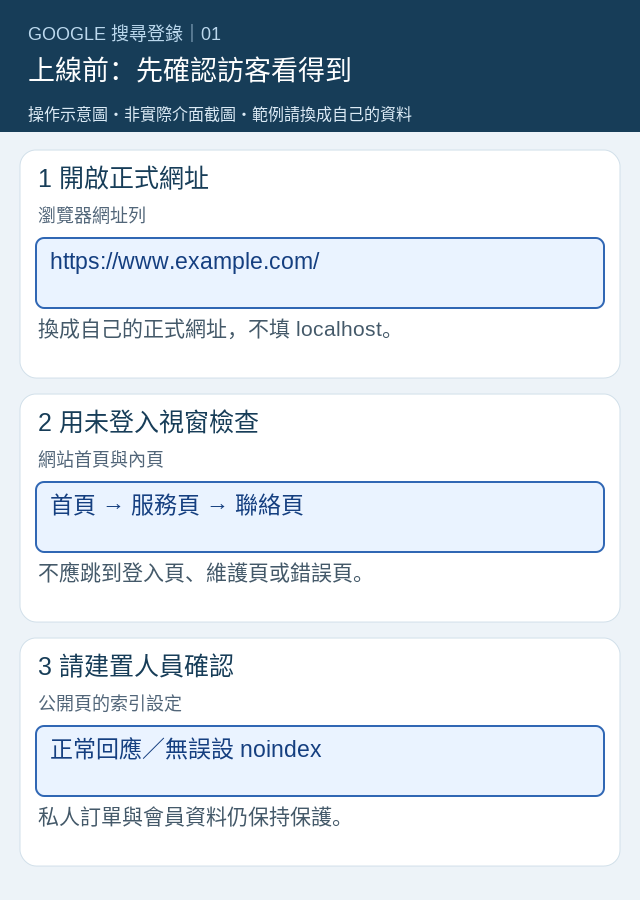
- 用未登入的瀏覽器開啟正式首頁與一個內頁,確認外部訪客可讀,不是維護畫面或會員登入頁。
- 核對最後停留的網址,例如
https://www.example.com/;後續不要混用 http、https、有無 www 的不同版本。 - 請工程確認公開頁回傳正常狀態、未被阻擋檢索,也沒有遺留測試站的 noindex。私人會員、訂單頁仍應維持原有保護。
- 準備公司可持續管理的 Google 帳號,以及 DNS 管理權或網站檔案/版型編輯權。
localhost、127.0.0.1 或只在公司內網可讀的測試站,不是本教學的正式公開網址。Google 的基本技術要求包括可取得頁面、正常回應及可索引內容;符合要求仍不保證收錄。來源:Google 搜尋技術規定。
步驟二:進入 Search Console,新增網站資源
開啟 Google Search Console 並登入。首次使用依畫面新增資源;已有網站時,開啟左上方資源選單,選擇新增資源。先判斷自己有哪種管理權,再選類型:
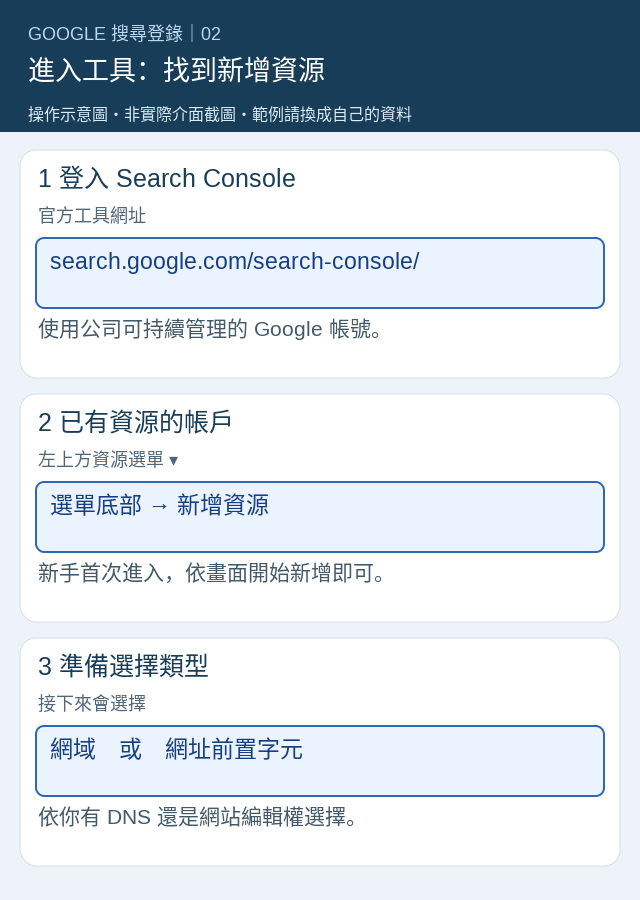
| 類型 | 示範輸入 | 範圍與選擇依據 |
|---|---|---|
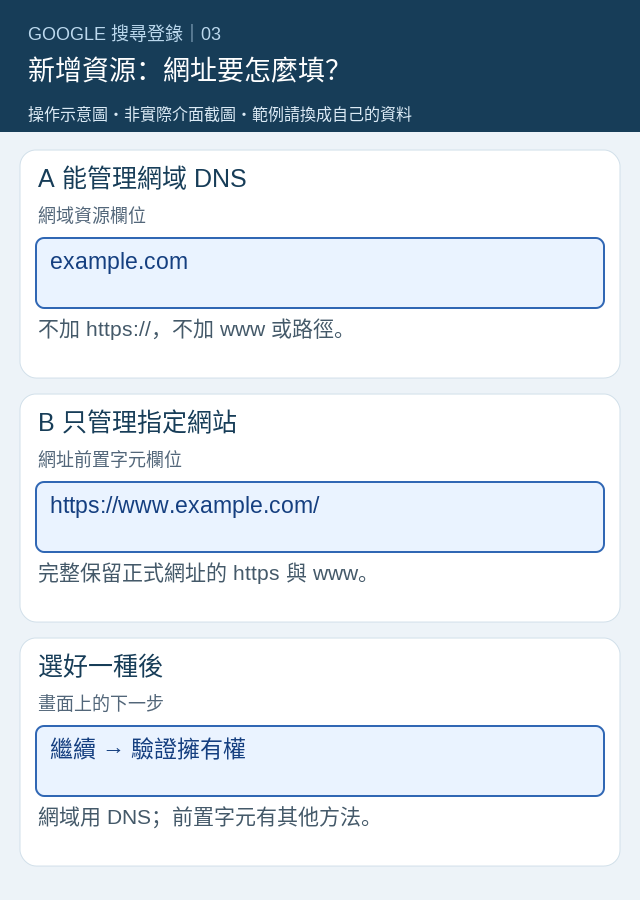
| 網域資源 | example.com | 涵蓋子網域與不同通訊協定;需要 DNS 驗證 |
| 網址前置字元 | https://www.example.com/ | 只涵蓋指定前置字元;可選適用的 HTML 等驗證方式 |
網域欄位不要加 https:// 或路徑。網址前置字元則要完整輸入,包括正確的 www 與通訊協定;只管理商店子路徑時,也要確認涵蓋範圍。來源:新增資源與範圍說明。
步驟三:選一種方式完成擁有權驗證
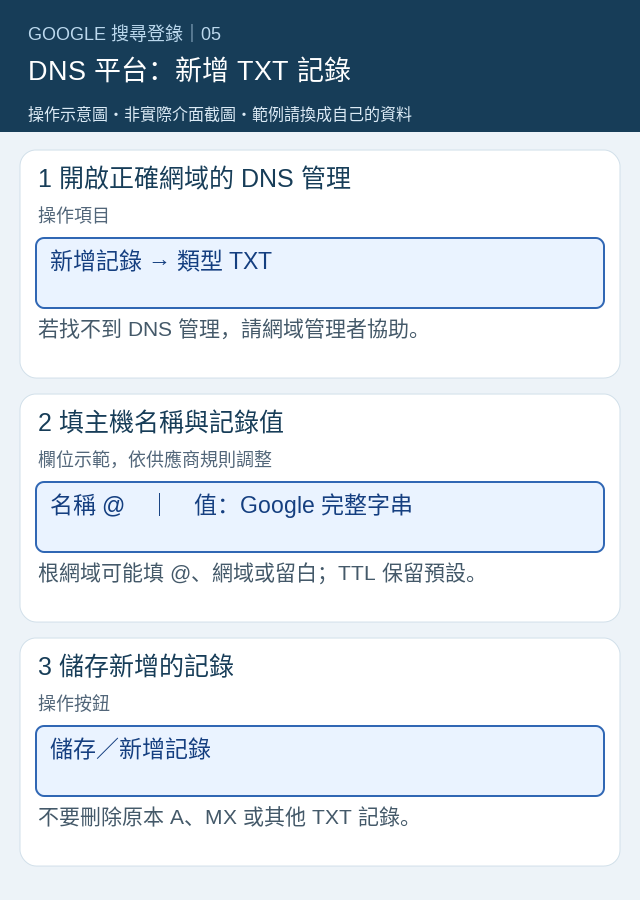
A. 能管理 DNS:新增 Google 提供的驗證記錄
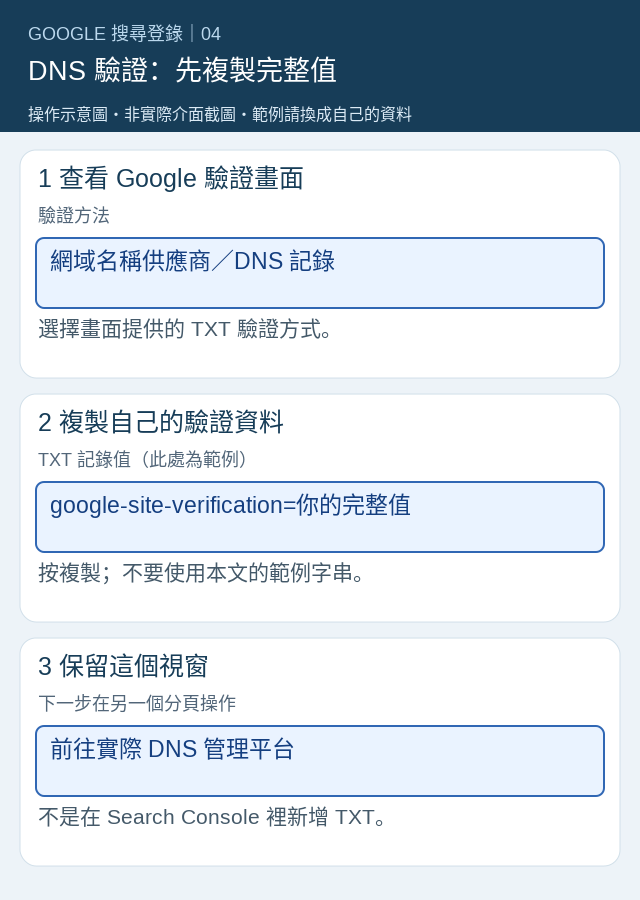
- 在 Search Console 的驗證畫面複製完整 TXT 值,通常以
google-site-verification=開頭。 - 登入實際管理這個網域 DNS 的平台,新增 TXT 記錄。主機名稱欄位依供應商規則填根網域、@ 或留白;不要照抄別家平台設定。
- 貼上完整值並儲存,保留原有郵件與其他記錄,不要覆蓋它們。
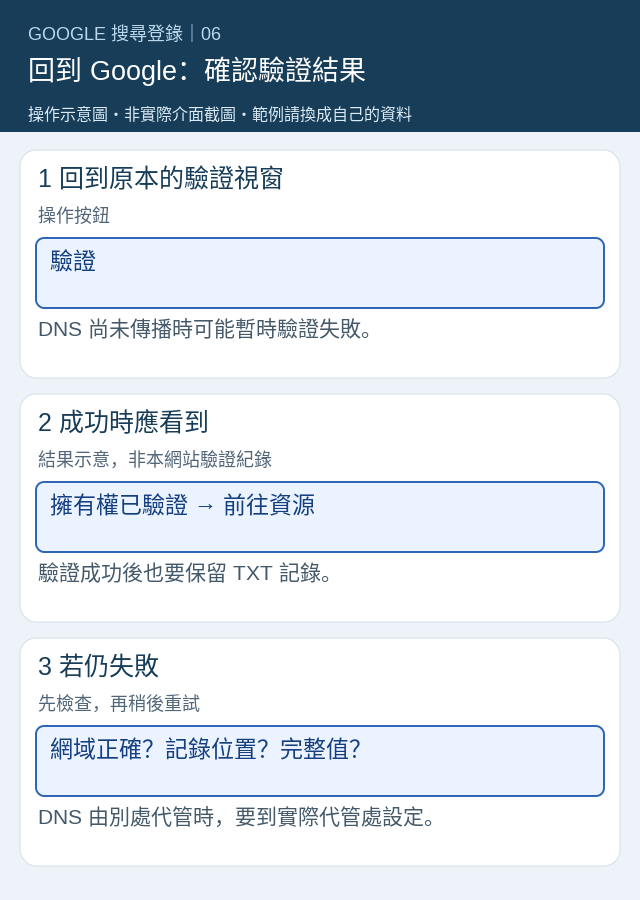
- 回到 Search Console 按「驗證」。若尚未生效,先檢查網域、記錄位置及值,再依 DNS 傳播時間稍後重試。
B. 只能編輯網站:網址前置字元的替代方式
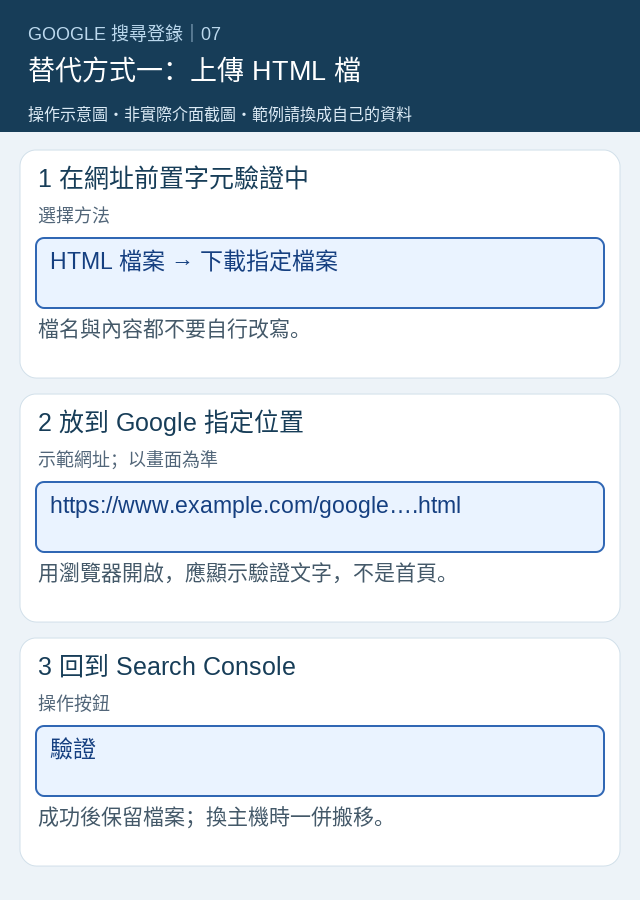
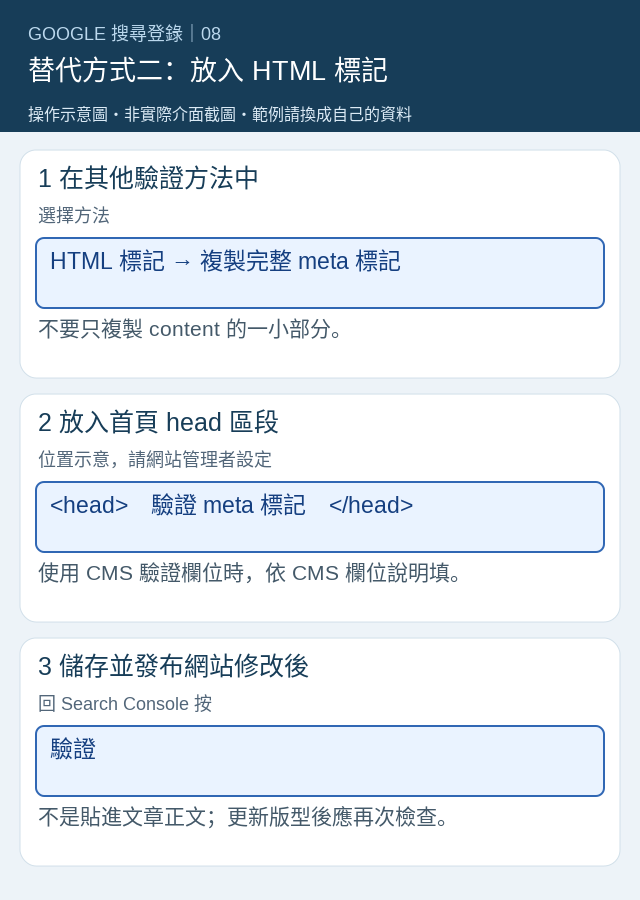
可選 HTML 檔案驗證:下載 Google 指定的檔案,請工程放到驗證畫面要求的位置,確認該網址可直接讀取後再驗證;不要改檔名或內容。若網站只能設定版型,改用 HTML 標記,將完整驗證標記放進首頁的 <head>,不是貼進文章內文。
成功訊號是畫面確認擁有權已驗證。驗證後保留 TXT、檔案或標記,因 Google 仍會定期檢查。若完全沒有上述權限,請既有擁有者授權,不必索取對方 Google 密碼。來源:官方驗證操作與持續有效條件。
步驟四:找到 Sitemap,再提交網址
Sitemap 是列出網站頁面的檔案,常見位置為 /sitemap.xml 或 /sitemap_index.xml,但不代表每個網站都採相同名稱。請先查看 CMS 設定、robots.txt 或詢問建置人員,取得實際網址。內容應列正式、想被搜尋到的代表網址,不列私人訂單與測試頁。來源:建立 Sitemap。
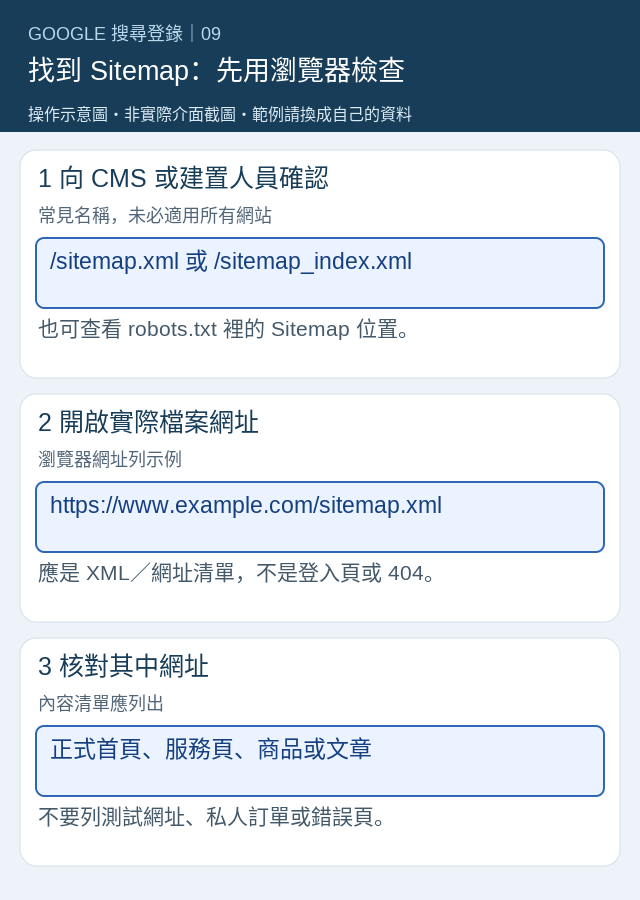
- 在瀏覽器開啟 Sitemap,確認不是 404、登入頁或一般首頁。
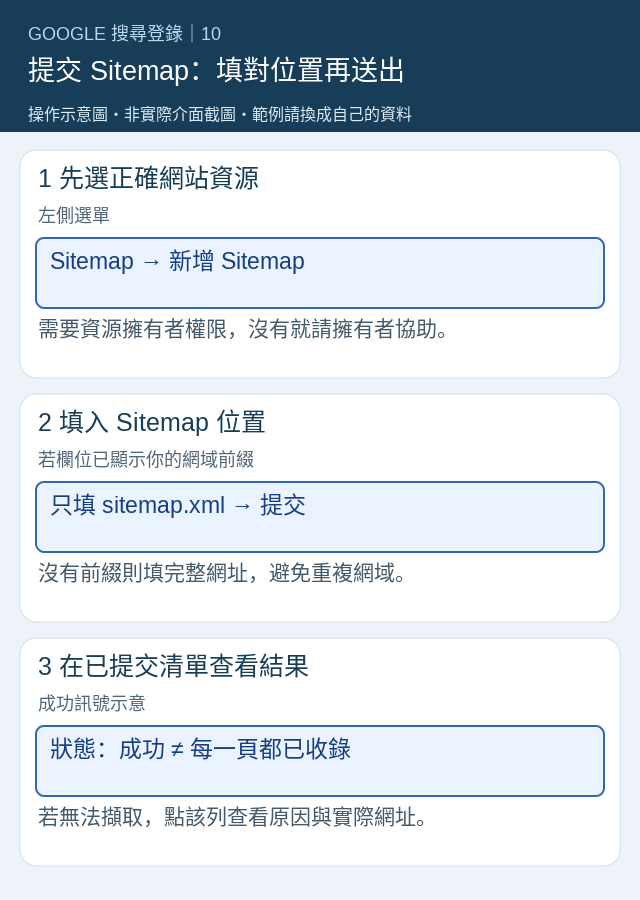
- 切換到正確的 Search Console 資源,開啟「Sitemap」報告。
- 在新增欄位輸入位置。若畫面已顯示網域前綴,只填剩餘路徑;否則輸入完整 Sitemap 網址,避免重複網域。
- 按提交後查看狀態。顯示成功代表檔案已被讀取與處理,不是裡面每一頁都已收錄。
提交通常需要資源擁有者權限;沒有權限時應請擁有者協助。若顯示無法擷取,先檢查完整網址及公開存取,而非連續新增同一份檔案。來源:Sitemap 報告操作。
步驟五:檢查首頁與重要內頁,提出索引要求
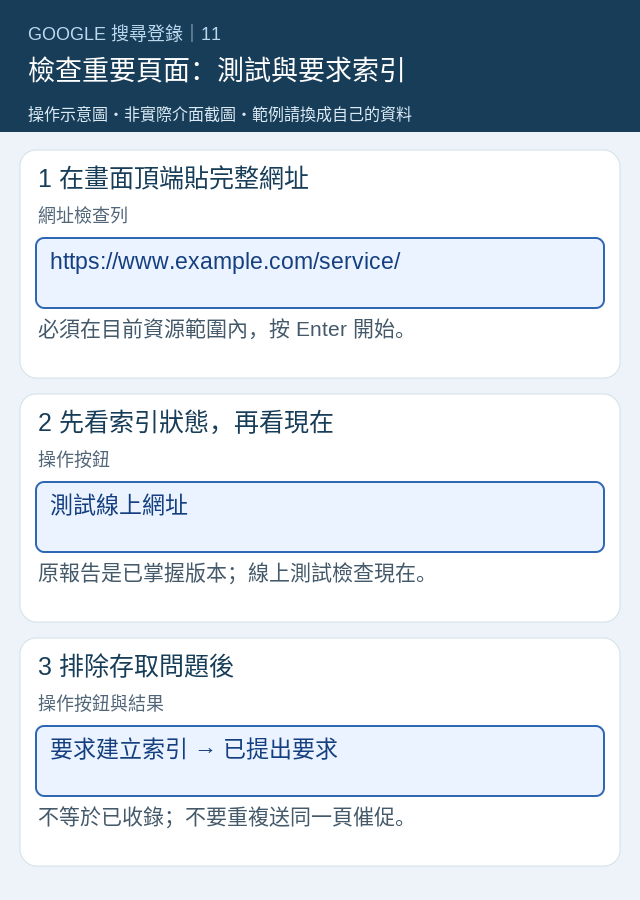
- 將完整首頁網址貼到 Search Console 頂端的網址檢查列,網址必須屬於目前資源。
- 讀取索引狀態;這是 Google 已掌握的版本,不一定反映剛修改的內容。
- 需要確認現在的網站時,執行「測試線上網址」,查看能否存取與建立索引,以及轉譯內容是否正常。
- 若沒有阻擋問題,可按「要求建立索引」。再對主要服務頁或代表商品頁操作,不必把每個重複參數網址逐一提交。
線上測試通過不代表已收錄,也不能預測 Google 最後選哪個標準網址。來源:網址檢查工具。大量新頁以 Sitemap 協助發現;重複要求同一網址不會保證加速,檢索可能需數天至數週。來源:要求重新檢索。
步驟六:沒被收錄時,依原因處理
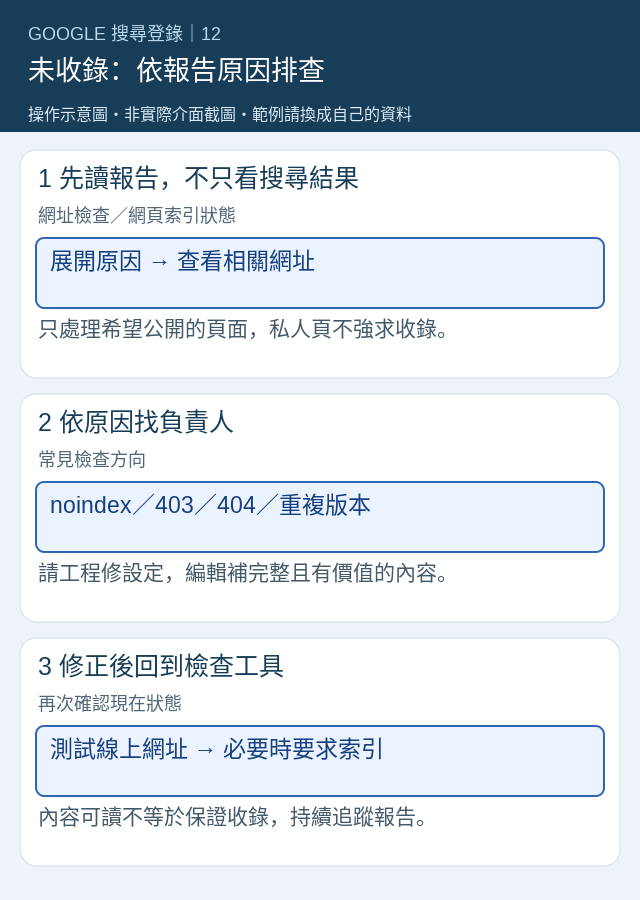
| 看到的情況 | 先做什麼 |
|---|---|
| 驗證失敗 | 核對資源範圍、DNS 位置或 HTML 檔案與標記 |
| Sitemap 無法擷取 | 檢查網址、登入限制、伺服器回應及 XML 格式 |
| 被 noindex 排除 | 先確認是否原本就不應公開;公開頁才請工程移除錯誤設定 |
| 403、404 或伺服器錯誤 | 修正存取或路由問題後,再測試線上網址 |
| 已發現/已檢索但未建立索引 | 查看報告原因,檢查內容完整度、重複版本與站內連結 |
以上是排查順序,不是每個狀態的單一成因。遇到防護阻擋,可參考CDN 與 Googlebot 排查清單;內容只有口號時,參考可查證服務頁內容清單補齊讀者需要的資訊。
常見問題
登錄 Google 需要繳費或投放廣告嗎?
Search Console 可免費使用,自然搜尋收錄不以購買廣告為前提。委託建置或代管的費用是另外的服務費,不能說成 Google 收錄費。參考:讓網站出現在 Google。
已顯示網址在 Google 上,為什麼搜關鍵字找不到?
索引與排名是不同問題。請先用網址檢查確認特定頁面,再觀察查詢與曝光;不要以某一次搜尋或固定排名位置作為收錄驗收。
驗證成功後,可以刪除驗證檔案嗎?
應保留仍在使用的驗證依據。換主機或版型時把驗證項目列入交接清單,避免之後失去存取權。
設好 Search Console,就會出現在 Google 地圖嗎?
不會自動等同建立商家檔案。自然搜尋網站資料與地圖上的商家資訊是不同管理工作;需要地圖曝光時,另查商家檔案適用資格。
完成後保存這份交接紀錄
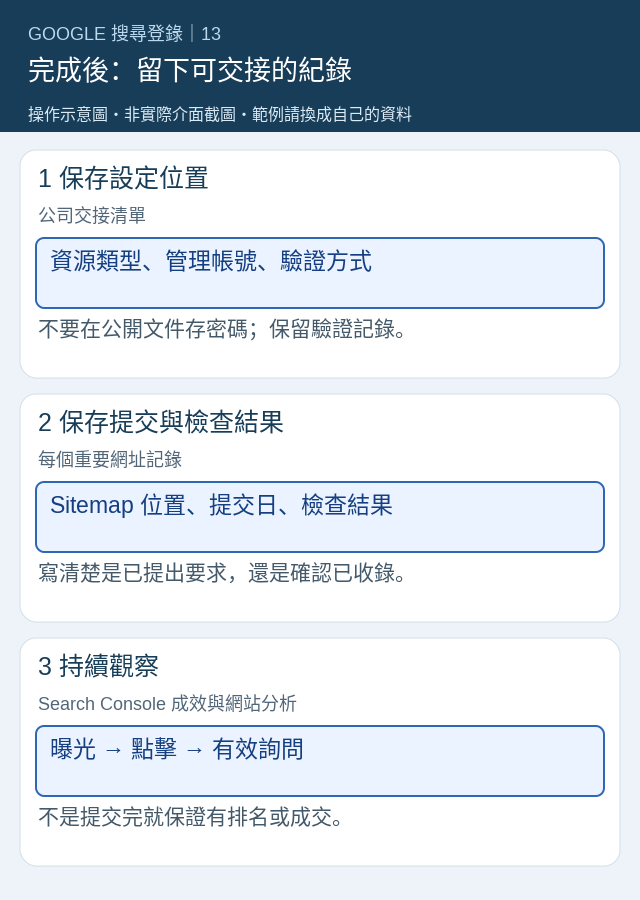
建議記下資源類型、管理帳號、驗證方式、Sitemap 位置、提交日期與重要頁面檢查結果。後續搭配搜尋來源與有效詢問衡量,分開看曝光、點擊及實際詢問。若商城公開頁、網址或內容架構需要調整,可提供網站需求洽詢,依實際範圍評估,不承諾收錄天數或排名。
參考來源與資料查核
查核日期:2026-11-26。各步驟已附 Google 官方來源;近期背景採 2026-11-24 的來源歸因文件。本文流程以查核日可取得的說明為準,DNS 欄位依供應商而異。教學不表示已替讀者登入帳戶、變更 DNS 或完成正式提交。